Kembali lagi bersama kami Droid Ide. Terlihat sederhana, tapi ternyata banyak juga yang tidak paham dan bertanya pada kolom komentar pada saat melakukan flashing ROM dengan Mi Flash ini.
- Mengapa device tidak terdeteksi di Mi Flash?
- Mengapa hasil ekstrak ROM tidak ada folder /images?
- Mengapa file flash_all.bat not found?
- bahkan ada yang bertanya bagaimana cara me-rename file hingga cara mengekstrak ROM dan seterusnya…
Rasanya lelah juga terus menjawab pertanyaan-pertanyaan seperti ini yang sebenarnya kalau sudah biasa mengoperasikan komputer dengan baik, pertanyaan seperti ini tidak akan ada.
Oleh karena itu, pada artikel kali ini saya coba kupas tuntas bagaimana cara flashing menggunakan Mi Flash Tools..
Cara Flashing Xiaomi Menggunakan Mi Flash Tools [Kupas Tuntas]

#1. Mengenal Mi Flash Tools
Mi Flash Tools merupakan aplikasi gratis dari Xiaomi Mobile Inc. yang digunakan untuk melakukan flashing ROM yang pada umumnya untuk smartphone Xiaomi dengan tipe SoC (System of Chip) Qualcomm Snadragon, meskipun sebenarnya bisa juga untuk Mediatek.
Namun pengguna Mediatek biasanya lebih suka menggunakan SP Flash Toolskarena flashing bisa dilakukan dengan keadaan bootloader terkunci. Untuk menggunakan SP Flash Tool tentu tergantung oleh Rom itu sendiri. Rom yang dapat di flashing menggunakan SP Flash Tool adalah Rom atau firmware yang berextenti.scatter
Mi Flash Tools bisa diunduh » di sini
Flashing dapat dilakukan untuk memperbaiki masalah sebagai berikut:
Bootloop, hanya tampil logo MI, Lupa pola, lupa kode telepon / kode security, sering mati sendiri, hanya getar saja, aplikasi telah berhenti, error, terkena virus, mati yang disebabkan oleh system, gagal flashing, gagal root, update rom / upgrade, down grade dll.
Bootloop, hanya tampil logo MI, Lupa pola, lupa kode telepon / kode security, sering mati sendiri, hanya getar saja, aplikasi telah berhenti, error, terkena virus, mati yang disebabkan oleh system, gagal flashing, gagal root, update rom / upgrade, down grade dll.
Bahan-bahan:
- Mi Flash Tools bisa diunduh » di sini
- Xiaomi Android USB Driver
- ADB Driver Dan Fastboot
- ROM Xiaomi Mi 3 CDMA/WCDMA Lastest Global Developer
- ROM Xiaomi Mi 3 CDMA/WCDMA Latest Global Stable
Untuk ROM pilih salah satu yang Anda inginkan saja
#2. Cara Install Mi Flash Tools
Menginstall Mi Flash Tools pada dasarnya sama saja seperti memasang aplikasi pada umumnya. Setelah proses mengunduh selesai, kamu akan mendapatkan berkas dalam format .zip, jadi ekstrak terlebih dahulu kemudian Klik Kanan » Install pada berkas MiFlashxxxxxxxx.msi.
Selanjutnya klik tombol Next > hingga proses selesai sampai Close.

Jika muncul notifikasi seperti ini beberapa kali, pilih “Install this driver software anyway”.

Notifikasi peringatan ini muncul karena publisher driver MiFlash Tools tidak dikenal oleh Windows.
Setelah instalasi selesai, jalankan MiFlash Tools dengan membuka folder C:\XiaoMi\XiaoMiFlash kemudian Klik Kanan » Run as Administrator pada XiaoMiFlash.exe atau bisa juga melalui icon Mi Flash Tools yang muncul di dekstop.

Berikut tampilan dari Mi Flash Tools..

#3. Cara Ekstrak ROM Fastboot Yang Benar
Oke.., langkah berikutnya adalah pengekstrakan ROM karena hal ini termasuk yang paling sering ditanyakan.
Jadi gini, tentunya kamu sudah paham bahwa ROM yang digunakan untuk Mi Flash Tools adalah ROM fastboot dengan ekstensi .tgz/tar bukan ROM Recovery (.zip).
Unduh ROM fastboot Xiaomi Mi 3 :
Bagaimana cara mengekstraknya?
Gunakan WinRAR, kemudian Klik Kanan » Extract Here seperti gambar berikut..

Apabila ekstrak berhasil, akan terbentuk folder dengan beberapa berkas seperti berikut..

Jika hasil ekstrak tidak seperti di atas, berarti kamu salah pilih ROM (kemungkinan ROM Recovery, bukan ROM Fastboot) atau proses ekstraksi gagal.
Nah ada hal yang sering menjadi masalah disini..!
Jika ROM fastboot kamu unduh menggunakan browser, ekstensi-nya akan menjadi .tgz. Tapi jika kamu mengunduh ROM fastboot menggunakan Internet Download Manager, maka server Xiaomi akan mengganti ekstensi .tgz menjadi .tar yang saya sendiri tidak tahu apa sebabnya mengapa ini terjadi.
Lihat gambar berikut..

ROM dengan ekstensi .tar, jika diekstrak akan menghasilkan satu berkas sajatanpa ekstensi apapun dengan icon kotak putih kosong, seperti ini..

Solusinya, ganti nama berkas ini dengan menambahkan .zip kemudian ekstrak kembali..

.. hingga hasil ekstraknya seperti penampakan pada gambar “Hasil ekstrak ROM Fastboot yang benar” di atas.
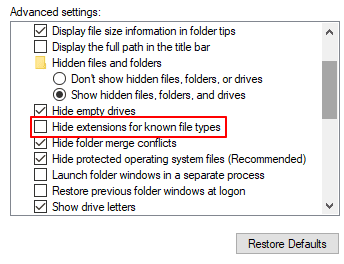
Catatan!Apabila ekstensi seperti .tar, .tgz atau .zip tidak muncul di PC/Laptop, ubah dulu pengaturan Folder Option pada Windows Explorer dengan menghilangkan centang “Hide extension for known file types”.
#4. Memasang Driver Mi Flash Tools
Sebenarnya Mi Flash Tools ini sudah termasuk driver untuk menghubungkan smartphone kamu ke PC atau Laptop yang secara otomatis terpasang pada saat kamu melakukan instalasi.
Namun berdasarkan pengalaman saya, ada beberapa tipe smartphone yang tidak terdeteksi jika hanya mengandalkan driver bawaan dari Mi Flash Tools ini.
Itulah mengapa pada setiap artikel yang saya tulis, saya selalu menyarankan untuk memasang :
#5. Cara Flashing ROM Dengan Mi Flash Tools
Setelah Mi Flash Tools terpasang dengan benar, driver sudah OK, ekstraksi ROM juga sudah benar, maka saatnya melakukan flashing.
Kesalahan lain yang sering terjadi pada saat proses flashing adalah salah memilih folder dimana berkas ROM hasil ekstraksi tersimpan. Hal ini yang menyebabkan file flash_all.bat not found dan sebagainya yang pada intinya berkas ROM tidak ditemukan.
Arahkan ke folder ROM seperti berikut..
Berikut penampakannya pada saat memilih Select,

Kalau sudah, klik Refresh.
Jika smartphone terkoneksi pada Mode Fastboot » muncul kombinasi angka;
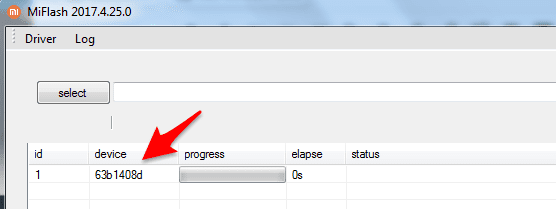
Jika smartphone terkoneksi pada Mode EDL (Emergency) » muncul COMX.

- Mode Fastboot » Artinya melakukan flashing ROM jika bootloader sudah terbuka (unlock bootloader).
- Mode EDL (Emergency Download) » Artinya melakukan flashing jika bootloader masih terkunci atau HP kamu bootloop/hardbrick.
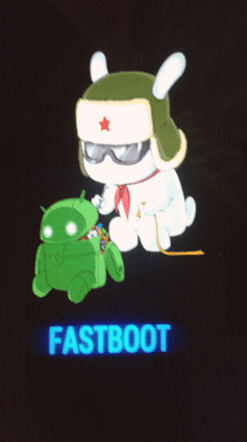
Kalau smartphone kamu tidak terdeteksi di Mi Flash, pastikan smartphone sudah berada pada mode fastboot sepert ini..
Gunakan kabel USB Original atau yang berkualitas baik dan sudah tersambung dengan benar dengan PC/Laptop.
Selanjutnya cek device manager, pastikan tidak ada tanda pentung…


.. jika ada tanda pentung (biasanya pengguna Windows 64 bit), nonaktifkan terlebih dahulu driver signature pada PC/Laptop kamu.
Lanjut lagi…
Pada bagian bawah Mi Flash, terdapat pilihan seperti berikut..

- clean all » pilihan ini akan menjalankan berkas flash_all.bat, jika memilih clean all maka seluruh data dan aplikasi pada smartphone kamu akan terhapus (clean install), namun bootloader tetap terbuka (tetap UBL);
- save user data » pilihan ini akan menjalankan berkas flash_all_except_data_storage.bat, jika memilih save user data maka data-datamu tetap aman, namun aplikasi akan hilang (wipe factory reset), bootloader tetap terbuka (tetap UBL);
- clean all and lock » pilihan ini akan menjalankan berkas flash_all_lock.bat, jika memilih clean all and lock maka seluruh data dan aplikasi pada smartphone kamu akan terhapus (clean install) dan bootloader menjadi terkunci (locked bootloader).
Saya pribadi biasanya menyarankan untuk memilih clean all untuk menghindari bugyang tidak diinginkan (clean install) namun sebelumnya wajib untuk membackup data terlebih dahulu.
Proses flashing bisa memakan waktu kurang lebih 5-20 menit tergantung dari tipe Xiaomi kamu. Biasanya Xiaomi dengan tipe Redmi atau Note memakan waktu yang lebih lama dibanding tipe Mi.
Jika proses flashing berhasil, akan muncul notifikasi “flash done” seperti ini

Jika sudah, Xiaomi kamu akan restart otomatis. Jika tidak, lepaskan kabel USB dan coba nyalakan smartphone dengan menekan tombol Power beberapa saat.
Proses booting pertama kali akan memakan waktu lebih lama dibanding biasanya, ini normal.
Jika setelah flashing pada HP kamu tetap tidak menyala, kemungkinan eMMC lemahatau HP kamu kehabisan baterai.
#6. Cara Menyelamatkan Data Jika HP Bootloop/Hardbrick
Kalau HP bootloop/harbrick, tentunya data tidak bisa dibackup karena kamu tidak bisa mengakses Internal Storage di Xiaomi kamu.
Jadi kalau tetap ingin menyelamatkan datanya, pilih clean all di Mi Flash tapi sebelumnya hapus dulu script berikut ini..
Buka folder ROM, cari file rawprogram0.xml di dalam folder /images
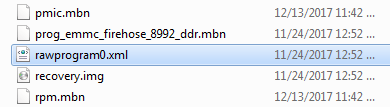
edit dengan menggunakan text editor seperti Notepad++ atau SublimeText, hapus bagian ini..
<program SECTOR_SIZE_IN_BYTES="512" file_sector_offset="0" filename="userdata.img" label="userdata" num_partition_sectors="0" partofsingleimage="false" physical_partition_number="0" readbackverify="false" size_in_KB="0" sparse="true" start_byte_hex="0xc4000000" start_sector="6422528"/>

..selanjutnya simpan dan lakukan proses flashing seperti langkah di atas.
Semoga bermanfaat..!

0 Comment for "Cara Flashing Xiaomi Mi 3 ROM Global 100% Tested"