Smartphone repairs, flashing guide, firmware update, firmware download, schematic, android fix and latest update tool

Cara Bypass Akun Google FRP Blackberry Aurora bbc 100-1 100000000% Work

Dibawah ini adalah aplikasi untuk anda yang mengalami masalah permintaan verifikasi akun google pada smartphone Blackberry Aurora bbc 100-1 android 5/6/7/8 dan telah sukses dilakukan. Beberapa teknisi telah selesai dan sukses melakukan karena cara ini adalah satu-satunya cara yang ampuh dan sangan mudah dilakukan. Mungkin bagi anda yang sedang mengalami masalah seperti ini, anda bisa mengatasinya dengan cara yang telah kami sajikan pada anda


DOWNLOAD CYD-frp


Tutorial Video

Manfaat FRP sendiri bagi user adalah untuk melindungi smartphone android anda seandainya saja dicuri. Dengan FRP orang lain tidak akan bisa sembarangan melakukan factory reset dan menggunakan smartphone anda tanpa memasukkan email yang sebelumnya tersinkron dengan smartphone tersebut.

Cara Remove FRP Blackberry Aurora bbc 100-1 100% Tested, DOWNLOAD CYD-frp


Tanpa Password, cara remove frp Blackberry Aurora, cara bypass frp Blackberry Aurora, lupa akun google Blackberry Aurora bypass akun google Blackberry Aurora remove akun google Blackberry Aurora remove frp Blackberry Aurora bypass frp Blackberry Aurora, permintaan verifikasi akun google Blackberry Aurora, download CYD frp, aplikasi CYD frp Blackberry Aurora, CYD frp gratis, download CYD frp gratis, CYD frp free. bypass frp Blackberry Aurora tanpa password. Manfaat FRP sendiri bagi user adalah untuk melindungi smartphone android anda seandainya saja dicuri. Dengan FRP orang lain tidak akan bisa sembarangan melakukan factory reset dan menggunakan smartphone anda tanpa memasukkan email yang sebelumnya tersinkron dengan smartphone tersebut.

Cara Flash Android Spreadtrum via ResearchDownload Tool

Berikut ini adalah Cara Flashing Research Download Tool Spreadtrum. Firmware berekstansi .pac menggunakan Chip Spreadtrum Sebelum flashing di lakukan menggunakan tool ini, pastikan batre smartphone anda minimal 50-70 persent untuk menghindari kendala terputus di tengah jalan saat melakukan flashing update karena kehabisan batre. Adapun persiapan yang harus di siapkan anda harus mendownload firmware berekstansi .pac sesuai dengan tipe smartphone android Spreadtrum anda.

Berikut Tool yang harus di siapkan Sebelum Flashing :


Tutorial :
  1. Download dan Ekstrack semua Tool di atas
  2. Install driver "MIRACLE SPREADTRUM SCI-USB2Serial-version-1. 5. 6. 1 2. exe" sesuai dengan spec computer anda kemudian pilih DPinst.exe dan sci-android-usb-driver-jungo-v4 install semua sampai selesai
  3. Buka ReserchDownload.exe kemudian pilih gambar 1 gear besar
  4. Arahkan load .pac file ke firmware yang telah di ekstrack sebelumnya
  5. Setelah terisi atur setting "gambar 2 gear" dan pada calibration  jangan centang semua kotak sebelah kiri
  6. Setelah setting Selesai. Klik OK di bagian kanan paling bawah
  7. Klik Tombol Play yang berada di tengah
  8. Dalam keadaan mati, sambungkan cable usb smartphone ke computer sambil menekan tombol volume bawah pada smartphone.
  9. Biarkan computer mendeteksi driver dan menginstall hingga selesai.
  10. Jika tidak ada tanda Ulangi dari nomor 2
  11. Setelah computer selesai install semua driver, maka proses akan berjalan secara otomatis. dan tunggu hingga ada tulisan PASS pada ResearchDownload.
  12. Setelah selesai Smartphone akan restart atau anda bisa cabut dan pasang batrenya untuk memulai power on


Setelah semua proses di atas Cara Flashing ResearchDownload Tool Spreadtrum di lakukan dengan benar. Smartphone anda akan kembali memulai dengan firmware yang baru.

Research Downloader Tool 2018 (All Version) SPD Download

SPD flash tool is a system that helps you to install firmware on the android device that Spreadtrum chipset based smartphone. If your smartphone has the problem and you want to repair the problem by flashing your phone, you can use this software. You can also use the tool if you forget your PIN or password, or your device an attacked by the virus. Now read the full content.Maui Meta IMEI Repair 3G Tool Download Free Link.


How to download SPD flash tool

For flashing the smartphone or install the stock firmware on the Spreadtrum chipset based smartphone you need to download the file by clicking on the download button. With a single click on the download button, you can easily download the file. 

Required for flash smartphone

For flash any kinds smartphone by using this to9ol you need to collect some item. Now see what thing you need to manage. 
First, you need a computer or laptop that running by the windows based operating system. Don’t worry this tool will support all kinds windows based operating system. Then collect a USB data cable. After that, you need to collect the PAC files for flash that is the firmware on your smartphone. Then download the Spreadtrum driver software.

SPD Flash Tools List 2018 Update

SPD Flash ToolDownload LinkSPD Flash ToolDownload Link
Research Downloader Tool V.R2.9.6004DownoadResearch Downloader Tool V.R2.9.7001Downoad
Research Downloader Tool V.R2.9.7003DownoadResearch Downloader Tool V.R2.9.7006Downoad
Research Downloader Tool V.R2.9.7007DownoadResearch Downloader Tool V.R2.9.7008Downoad
Research Downloader Tool V.R2.9.7008DownoadResearch Downloader Tool V.R2.9.9001Downoad
Research Downloader Tool V.R2.9.9005DownoadResearch Downloader Tool V.R2.9.9008Downoad
Research Downloader Tool V.R2.9.9009DownoadResearch Downloader Tool V.R2.9.9015Downoad
Research Downloader Tool V.R3.0.0001DownoadResearch Downloader Tool V.R4.0.0001Downoad
SPD_Upgrade_Tool_R17.0.0001DownoadSPD_Upgrade_Tool_R19.0.0001Downoad
 USB Spreadtrum Driver Download
How to Use SPD Flash Tool
For using the SPD flash tool first, you need to download the tool. When you complete downloading the tool, then you can find the tool in the zip format. For that, you need to extract the file by using the any extracting software. You can use the WinRAR or 7zip software for unzipping the tool. Now extract the file on the pc then you need to install Spreadtrum driver. At that moment you need to go to the folder of SPD driver and open the .exe file by clicking on the run as administrator

Cara Menonaktifkan (Disable) Driver Signature Enforcement Windows 7/8/10

Cara Menonaktifkan (Disable) Driver Signature Enforcement Windows 7/8/10

Pada saat melakukan flashing dengan menggunakan mode EDL pada Redmi 4X, saya menemukan kendala yaitu device saya tidak terdeteksi di MiFlash Tools. Hal ini terjadi karena ada tanda pentung pada driver Qualcomm HS QLoader di device manager.
Penyebab adanya tanda pentung pada device manager adalah karena Windows tidak mengenali atau tidak bisa memverifikasi digital signature dari driver yang terpasang. Jika kamu melihat Device status pada propertis-nya maka akan muncul “Windows cannot verify the digital signature for the drivers required for this device”.
Apa itu Driver Signature Enforcement?
Driver Signature Enforcement merupakan fitur sekuriti yang tidak mengizinkan proses instalasi driver tanpa digital signature. Software terpercaya seharusnya memiliki driver yang telah di-signed. Tetapi karena DSE ini ada sejak Windows 7, banyak driver untuk Windows sebelum Windows 7 yang tidak di-signed sehingga akan terblokir oleh fitur ini.
Berikut ini contoh penampakan di device manager jika suatu driver belum di-signed,
driver enforcement digital signature
Jika dilihat Device status-nya..
driver enforcement digital signature
Hal ini yang mengakibatkan device kamu tidak terdeteksi di MiFlash Tools pada saat melakukan flashing ROM. Saya telah memcoba berbagai cara untuk menonaktifkan fitur driver digital signature ini mulai dari menggunakan perintah lewat CMD dan aplikasi tertentu, namun tetap gagal.
Ternyata ada cara mudah untuk menonaktifkannya namun memang cara ini tidak permanen. Saya pribadi juga tidak merekomendasikan untuk men-disable digital signature ini secara permanen karena bisa membahayakan PC/Laptop kamu dari serangan virus atau malware.
Jadi menurut saya memang ini cara terbaik untuk menonaktifkan driver digital signature.
Cara ini juga berlaku untuk driver apapun yang membutuhkan penonaktifkan driver signature enforcement pada Windows.
Bagaimana caranya, simak penjelasan berikut ini..

Cara Menonaktifkan (Disable) Driver Signature Enforcement Windows 7/8/10

Cara Mudah Disable Driver Signature Enforcement Windows 7/8/10

#1. Menonaktifkan Driver Signature Windows 7

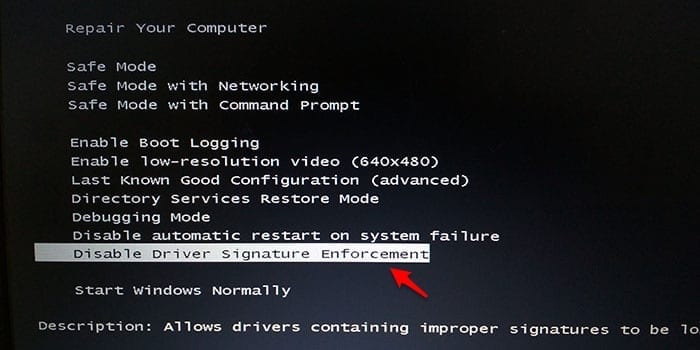
Bagi pengguna Windows 7, restart PC/Laptop kamu kemudian pada saat booting, tekan F8 hingga muncul seperti berikut ini..
Cara Mudah Disable Driver Signature Enforcement Windows 7/8/10
Pilih “Disable Driver Signature Enforcement”, kemudian Windows akan masuk ke System seperti biasa.
Sampai tahap ini penonaktifkan driver signature selesai.

#2. Menonaktifkan Driver Signature Windows 8/10

Untuk menonaktifkan Driver Signature pada Windows 8 atau Windows 10 pada dasarnya sama saja dengan metode pada Windows 7, hanya berbeda tampilan saja.
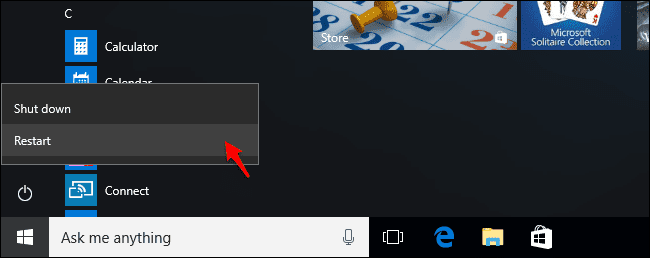
Tekan SHIFT pada saat memilih Restart,
Menonaktifkan Driver Signature Windows 8/10
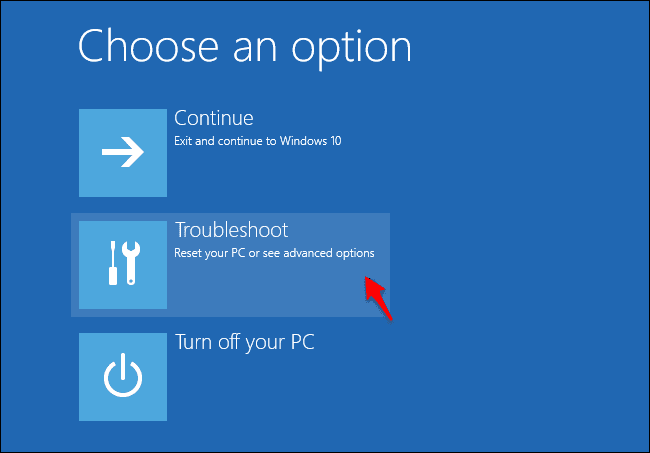
Selanjutnya PC/Laptop akan restart dan masuk ke menu seperti berikut..
Menonaktifkan Driver Signature Windows 8/10
Pilih Troubleshoot,
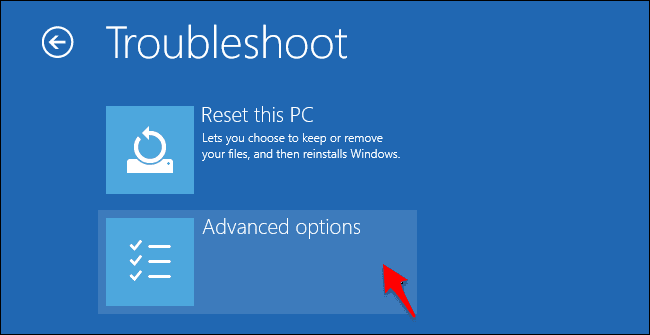
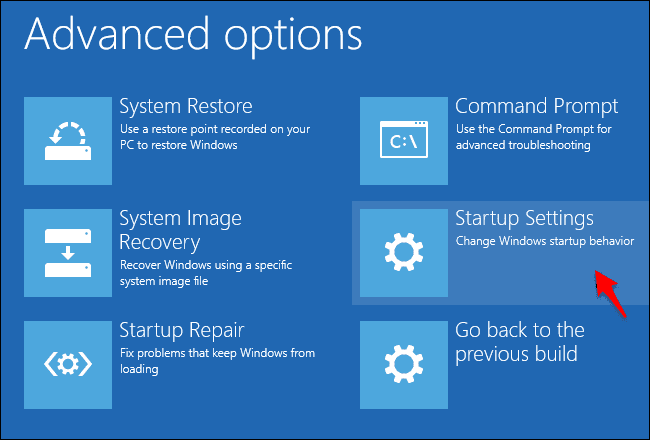
Selanjutnya pilih Advance Options,
Menonaktifkan Driver Signature Windows 8/10
Kemudian pilih Startup Settings,
Menonaktifkan Driver Signature Windows 8/10
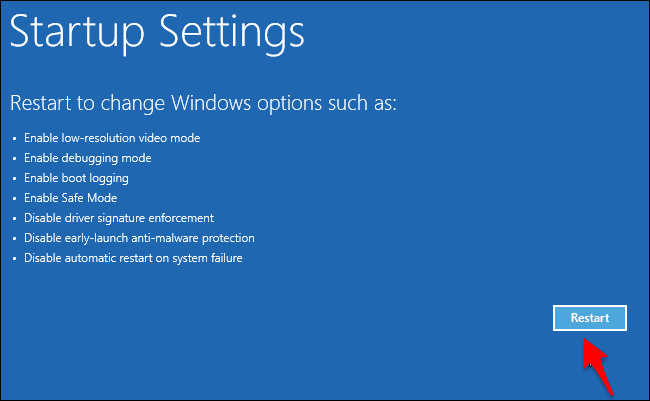
Selanjutnya klik Restart,
Menonaktifkan Driver Signature Windows 8/10
PC/Laptop kamu akan restart sesaat, tunggu hingga muncul menu seperti berikut..
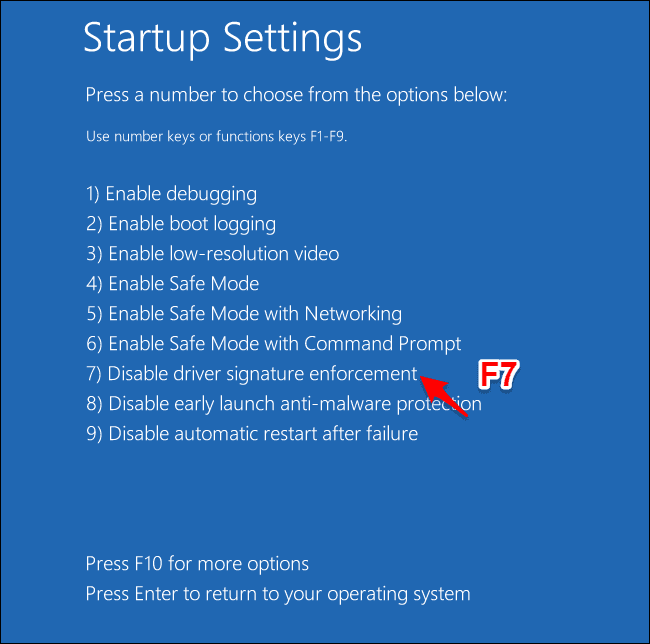
Menonaktifkan Driver Signature Windows 8/10
Ketik “7” atau “F7” untuk memilih mode “Disable driver signature enforcement”.
Selanjutnya PC/Laptop kamu akan restart dengan mode driver signature nonaktif sehingga bisa menginstall driver yang belum di-signed.
Sekarang coba liat di device manager, seharusnya tanda pentung sudah hilang dan device kamu terdeteksi di MiFlash Tools.
Semoga bermanfaat..!

Cara Flashing Android menggunakan SP Flash Tool

Berikut ini adalah Tutorial Flashing Stock Firmware Mediatek Mengunakan SP Flash Tool, sebelum Melakukan Flashing firmware pastikan Batre Android anda terisi paling tidak 40-50 percent. dan download firmware sesuai dengan tipe android anda.

SP Flashtool

Setelah selesai mendownload driver dan firmware. barulah kita bisa memasuki tahap berikutnya:

Cara Flashing Stock Firmware Via SP Flash Tool:
  1. Download dan Install Usb Driver mediatek Di computer Anda
  2. Matikan Handphone Anda lepaskan batre dan pasang lagi
  3. Download Stock firmware Mediatek sesuai dengan tipe Android Anda, Dan Extrack di computer
  4. Download dan Extrack SP Flash Tool di computer anda kemudian buka SP Flash Tool
  5. Pilih Scater Loading di sebelah kanan dan arahkan ke Firmware yang Anda download tadi dan pilih Android Scatter
  6. Setelah memilih Scatter loading Firmware maka SP flash tool akan menyiapkan file
  7. Pilih Download pada SP Flash tool 
  8. Sambungkan Handphone Anda menggunakan Cable usb tanpa batre atau memakai batre sambil menekan volume up atau volume down dan biarkan Computer driver mendeteksi perangkat android anda hingga flashing berjalan
  9. Setelah Flashing Selesai akan muncul tanda centang hijau menandakan handphone anda berhasil di flash
  10. Tutup SP Flashtool di computer Anda dan Cabut sambungan usb dari android Anda dan Hidupkan Handphone

Selamat sekarang Android anda telah berhasil di Flashing

Back To Top